

Baixe ZPN Connect – VPN Seguro Gratuito para Windows, macOS, Android e iOS
Visão geral do ZPN Connect
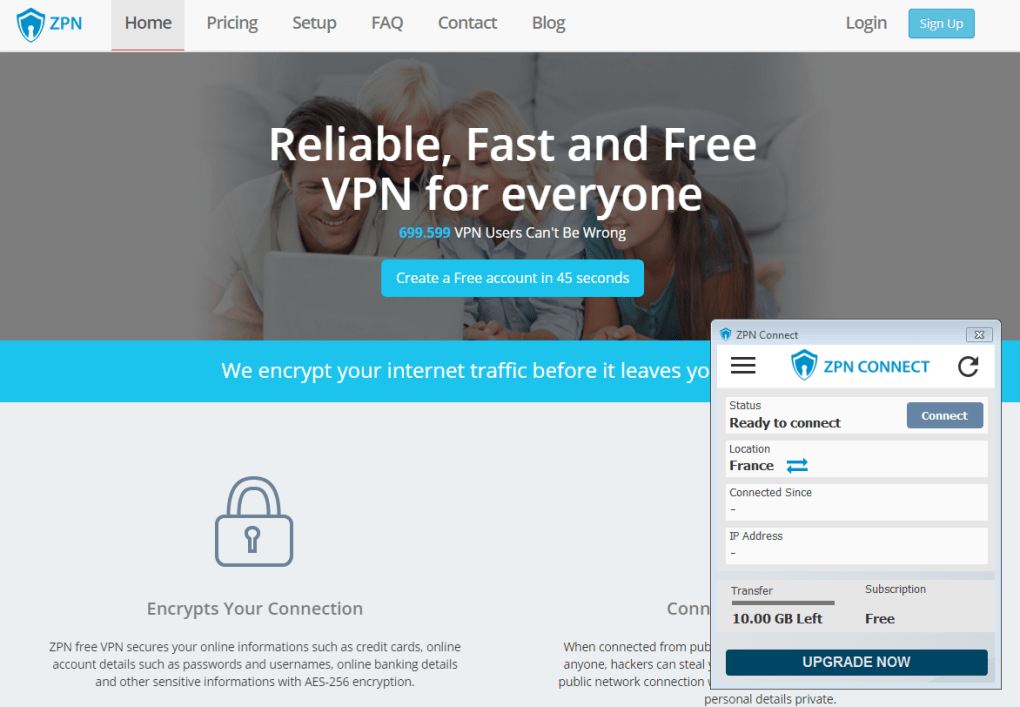
ZPN Connect é um cliente VPN leve e gratuito que permite navegar na web com segurança, mesmo quando você está conectado a redes não confiáveis, como hotspots de Wi‑Fi público. Desenvolvido como o cliente oficial do serviço VPN da ZPN, o aplicativo oferece opções de servidores gratuitos e premium, permitindo contornar bloqueios de conteúdo corporativos, educacionais ou governamentais com um único clique. Embora a interface gráfica seja intencionalmente mínima — exibindo estatísticas de conexão, localização do servidor e alternâncias básicas — ela contém funcionalidade suficiente para usuários que precisam de uma camada de privacidade confiável sem o peso de suítes VPN maiores.
O cliente foca na simplicidade: você seleciona um servidor, clica em “Conectar” e o software estabelece um túnel criptografado usando protocolos padrão da indústria. Uma vez ativo, todo o tráfego de saída é roteado pelos servidores da ZPN, mascarando seu endereço IP e criptografando os pacotes de dados. Isso protege credenciais, hábitos de navegação e quaisquer outras informações sensíveis de olhos curiosos na mesma rede. Como na maioria das soluções VPN, você pode notar uma leve queda na velocidade de conexão bruta, mas a compensação vale a pena pela privacidade adicional e a capacidade de acessar conteúdo geograficamente restrito.
Uma peculiaridade a ser observada é que as alterações de configuração (por exemplo, mudar protocolos ou ajustar configurações de DNS) só entram em vigor após reiniciar o aplicativo. Essa escolha de design mantém o cliente estável, mas requer uma breve reinicialização sempre que você ajusta opções avançadas. No geral, ZPN Connect é uma escolha sólida para usuários que valorizam uma experiência VPN direta, sem frescuras, e que se sentem confortáveis navegando por alguns menus básicos.
Principais recursos que fazem o ZPN Connect se destacar
- Acesso ao nível gratuito: Conecte-se a um conjunto limitado de servidores sem custo, perfeito para navegação casual e uso ocasional de Wi‑Fi público.
- Opções de servidores premium: Atualize dentro do mesmo cliente para acessar servidores de alta velocidade e baixa latência em vários continentes.
- Conexão com um clique: Interface simples permite conectar ou desconectar com um único pressionamento de botão, ideal para usuários que não gostam de configurações complexas.
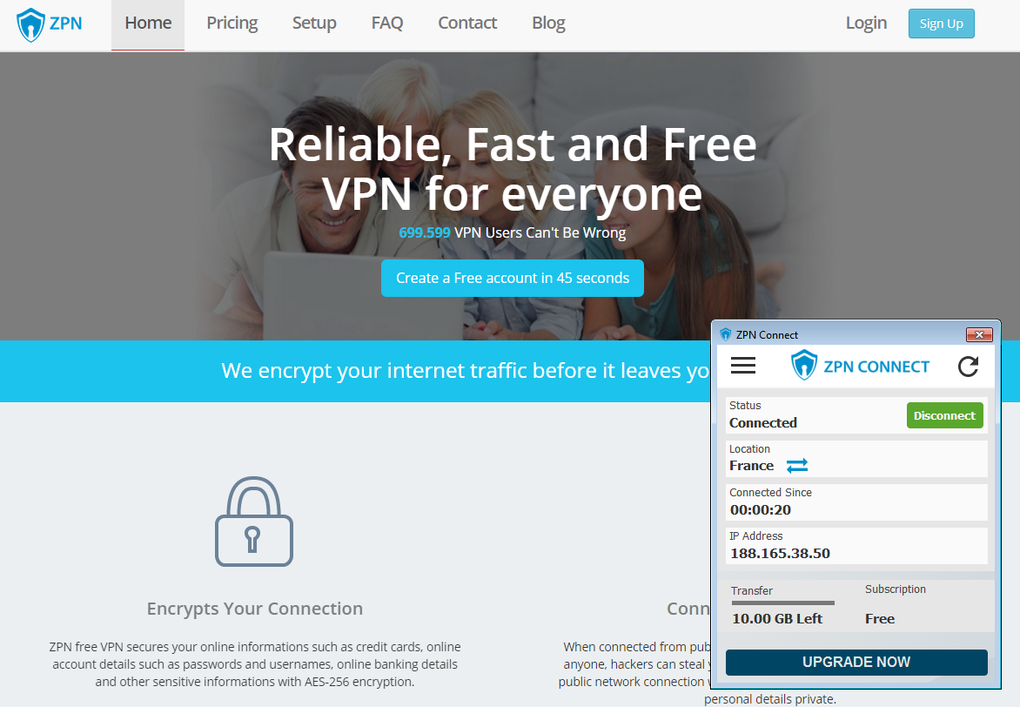
- Painel de estatísticas em tempo real: Visualize instantaneamente seu endereço IP atual, localização do servidor, latência e uso de dados sem sair da janela principal.
- Kill Switch automático: Se a VPN cair inesperadamente, o tráfego de rede é interrompido para evitar vazamento acidental de dados.
- Proteção contra vazamento de DNS: Garante que as consultas DNS sejam roteadas através do túnel VPN, mantendo suas consultas de navegação privadas.
- Suporte multiplataforma: Disponível para Windows 10/11, macOS 10.13+, Android 6.0+ e iOS 12+, cobrindo a maioria dos dispositivos de consumo.
- Túnel dividido (somente Premium): Escolha quais aplicativos contornam a VPN, útil para serviços de streaming que bloqueiam tráfego VPN.
- Troca de servidor sem reconexão: Alterar a localização do servidor rapidamente; o cliente reconecta automaticamente.
- Protocolos seguros: Suporta OpenVPN (UDP/TCP) e IKEv2, oferecendo flexibilidade baseada em velocidade ou necessidade de estabilidade.
Esses recursos entregam coletivamente uma combinação equilibrada de privacidade, conveniência e desempenho. Embora o nível gratuito seja intencionalmente limitado para incentivar upgrades, ele ainda oferece servidores suficientes para a maioria das tarefas cotidianas, como verificar e‑mail em uma rede de café ou acessar sites de notícias com bloqueio regional. Usuários premium se beneficiam de largura de banda dedicada, handshake mais rápido e ferramentas avançadas como túnel dividido, que normalmente são reservadas para VPNs de nível empresarial.
Outro aspecto notável é a baixa pegada do cliente no sistema. ZPN Connect roda silenciosamente em segundo plano, consumindo menos de 30 MB de RAM no Windows e macOS, e não gera múltiplos processos que possam degradar a vida útil da bateria em dispositivos móveis. Essa eficiência, combinada com o kill switch automático, torna‑o uma escolha atraente para viajantes que precisam de proteção confiável sem drenar os recursos do dispositivo.
Guia de Instalação, Configuração e Uso Diário
Instalação passo a passo
Instalar o ZPN Connect é simples em todas as plataformas suportadas. Siga estes passos para uma instalação sem complicações:
- Baixe o instalador: Visite o site oficial da ZPN e clique no botão “Download ZPN Connect” que corresponde ao seu sistema operacional (Windows, macOS, Android ou iOS).
- Execute o instalador (Desktop): No Windows, clique duas vezes no arquivo .exe; no macOS, abra o .dmg e arraste o aplicativo para a pasta Aplicativos. O macOS pode solicitar que você permita o aplicativo de “desenvolvedores identificados” – conceda permissão em Preferências do Sistema → Segurança e Privacidade.
- Instalação móvel: Para Android, abra o .apk baixado e habilite “Instalar apps desconhecidos” para o navegador, se necessário. Para iOS, você será redirecionado à App Store onde pode instalar com um único toque.
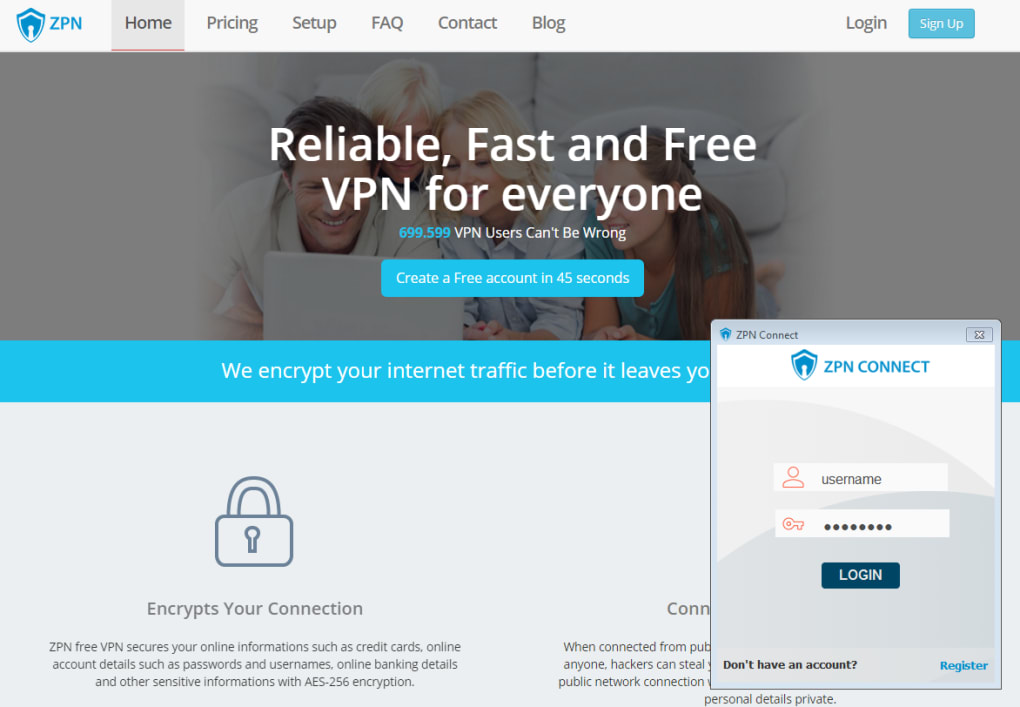
- Crie ou faça login na sua conta ZPN: O primeiro lançamento solicita que você entre ou crie uma conta gratuita. A criação da conta requer apenas um endereço de e‑mail e uma senha; a verificação é imediata.
- Conceda permissões VPN: Tanto as versões desktop quanto as móveis solicitarão permissão para configurar uma conexão VPN. Aceite o prompt; sem isso, o cliente não pode encaminhar o tráfego através do túnel criptografado.
Configurando sua primeira conexão
Após a instalação, o painel principal exibe uma lista de servidores disponíveis. O nível gratuito destaca servidores com um selo verde “Free”. Escolha uma localização, clique em “Connect” e observe a barra de status ficar verde, indicando um túnel criptografado ativo. Para usuários que desejam ajustar as configurações, clique no ícone de engrenagem para acessar o menu de opções. Aqui você pode alternar entre OpenVPN e IKEv2, habilitar o kill switch ou configurar servidores DNS.
Lembre‑se de que quaisquer alterações feitas no painel de configurações exigem reiniciar o cliente. Basta fechar o aplicativo completamente (clique com o botão direito no ícone da bandeja no Windows e selecione “Exit”) e relançá‑lo para aplicar a nova configuração. Esse comportamento foi projetado para manter a conexão estável e evitar interrupções durante a sessão.
Dicas de uso diário
- Conexão automática na inicialização: Ative isso na aba Configurações para que o ZPN Connect seja iniciado e conectado automaticamente sempre que você ligar o dispositivo.
- Verifique atualizações regularmente: O cliente verifica atualizações ao iniciar, mas você pode disparar manualmente uma verificação na seção “Sobre” para garantir que possui os patches de segurança mais recentes.
- Use túnel dividido (Premium): Se você transmitir um vídeo bloqueado geograficamente, adicione seu aplicativo de streaming à lista de túnel dividido para que ele roteie através da VPN enquanto outros apps usam seu ISP normal.
- Monitore o uso de dados: O painel de estatísticas mostra números de upload/download em tempo real; fique de olho neles se estiver em um plano móvel limitado.
Seguindo estes passos, a maioria dos usuários ficará protegida em minutos e poderá desfrutar de uma experiência de navegação fluida e segura onde quer que vá.
Compatibilidade, Prós e Contras, e Perguntas Frequentes
Sistemas Operacionais Compatíveis
ZPN Connect funciona nativamente em Windows 10/11, macOS 10.13 e posteriores, Android 6.0 e mais recentes, bem como iOS 12 e posteriores. O cliente detecta automaticamente o melhor protocolo para o sistema operacional host, garantindo desempenho ideal sem ajustes manuais. Para versões mais antigas do Windows (por exemplo, Windows 7), o software será instalado, mas alguns recursos avançados — como o kill switch — podem ser limitados.
Prós e Contras
- Prós:
- Nível gratuito disponível sem taxas ocultas.
- Interface simples de um clique adequada para iniciantes.
- Kill switch automático protege contra vazamentos acidentais.
- Baixo consumo de memória; roda silenciosamente em segundo plano.
- Suporte multiplataforma cobre a maioria dos dispositivos de consumo.
- Protocolos seguros (OpenVPN, IKEv2) e proteção contra vazamento de DNS.
- Contras:
- Alterações de configuração exigem reinício completo do cliente.
- Documentação de ajuda limitada no aplicativo; novos usuários de VPN podem precisar de guias externos.
- Servidores gratuitos podem ficar congestionados, levando a redução ocasional de velocidade.
- Sem bloqueador de anúncios ou recursos de proteção contra malware integrados.
- Recursos avançados (túnel dividido, IP dedicado) estão bloqueados atrás de um plano pago.
FAQ – Suas Perguntas Respondidas
O ZPN Connect é realmente gratuito?
Sim, o ZPN Connect oferece um nível totalmente gratuito que permite conectar a um conjunto limitado de servidores. O plano gratuito é ideal para navegação casual, enquanto as opções premium desbloqueiam servidores mais rápidos e recursos adicionais.
Posso usar o ZPN Connect em vários dispositivos com uma única conta?
Absolutamente. Uma única conta ZPN pode ser usada em até cinco dispositivos simultaneamente, abrangendo as plataformas Windows, macOS, Android e iOS.
A VPN diminui a velocidade da minha internet?
Todas as VPNs introduzem uma leve latência devido à criptografia e ao roteamento. Na maioria dos cenários reais, o ZPN Connect reduz a velocidade em 5‑15 %, o que é típico para um túnel seguro. Servidores premium geralmente mitigam essa redução.
Meus dados são registrados ou vendidos a terceiros?
A política de privacidade da ZPN afirma que eles mantêm registros de conexão mínimos (carimbo de horário, uso de largura de banda) apenas para solução de problemas, e nunca vendem dados de navegação a anunciantes.
Como habilito o kill switch no meu dispositivo?
Abra o menu Configurações, localize a alternância “Kill Switch” e ative‑a. O recurso é ativado automaticamente toda vez que você se conecta a um servidor VPN.
Conclusão – Você deve baixar o ZPN Connect?
No mercado saturado de VPNs, o ZPN Connect se destaca por uma interface limpa e sem complicações e um nível realmente gratuito que funciona em todas as principais plataformas. Se você precisa de uma maneira confiável de proteger seus dados em Wi‑Fi público, contornar bloqueios simples de conteúdo, e não requer uma base de conhecimento extensa ou ferramentas de segurança integradas, o ZPN Connect é uma escolha sólida. As compensações — como a necessidade de reiniciar após alterações de configuração e uma curva de aprendizado moderada para recursos avançados — são superadas por sua estabilidade, baixo consumo de recursos e flexibilidade entre dispositivos.
Para usuários avançados ou aqueles que buscam bloqueio de anúncios e proteção contra malware integrados, uma VPN mais rica em recursos pode ser preferível. Contudo, para a maioria dos usuários de internet do dia a dia que valorizam privacidade sem a bagunça de uma UI enorme, o ZPN Connect entrega exatamente o que promete: conectividade segura, direta e gratuita.
Pronto para proteger sua vida online? Baixe o ZPN Connect agora e desfrute de navegação instantânea e criptografada em qualquer dispositivo.
Classificação geral: 4/5







